Печать распечаток
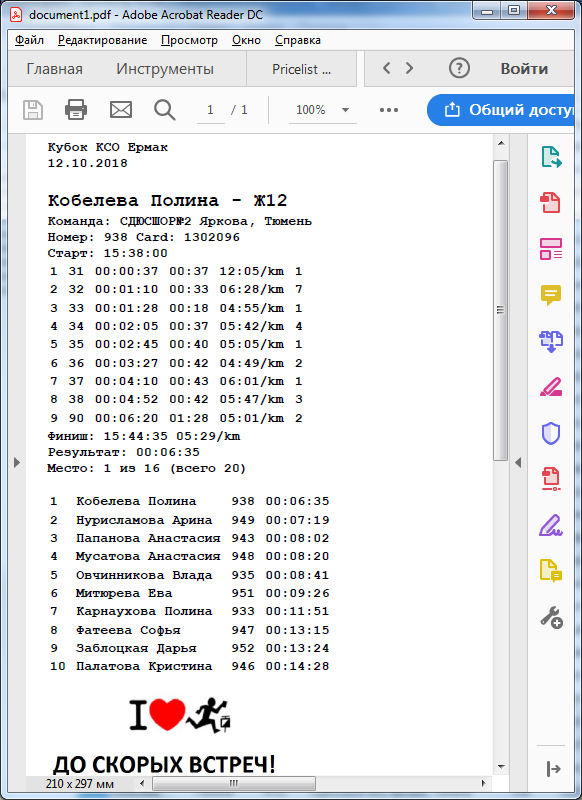
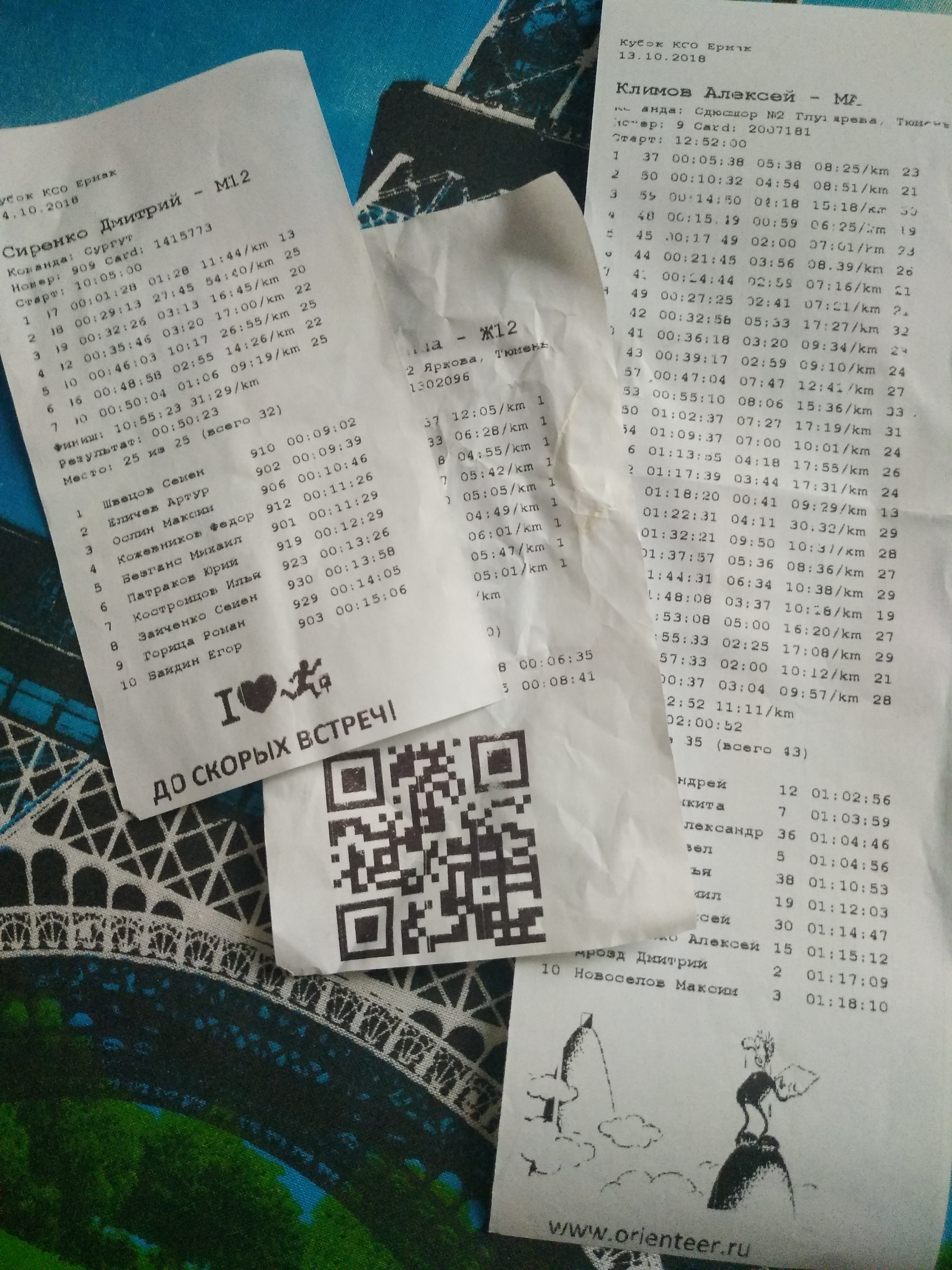
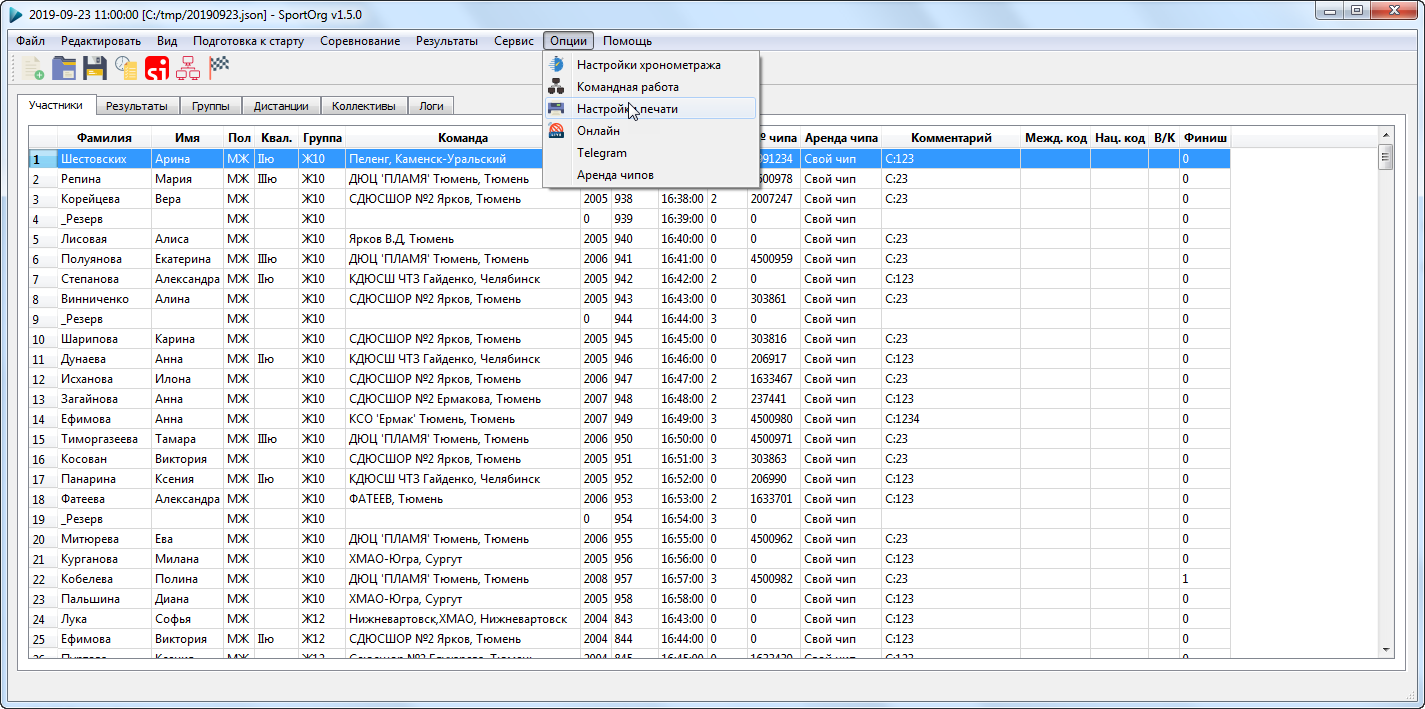
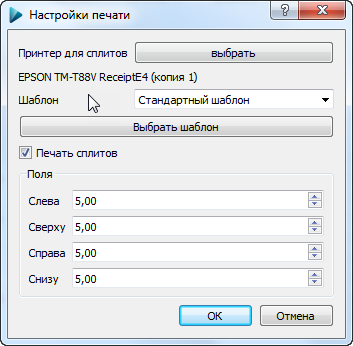
Для печати распечаток необходимо предварительно выбрать принтер и шаблон. Это можно сделать в диалоге "Настройки печати". Реализованы 2 механизма печати: * Cтандартный шаблон. Встроенный в приложение шаблон, для которого можно задать только масштаб печати. Основное преимущество - скорость печати, распечатка формируется в среднем за 0,2 секунды. Работает только на Windows. * Настраиваемые HTML шаблоны. Шаблоны, которые можно менять - вставлять изображения, изменять шрифт и дизайн. Работают на всех платформах. Скорость формирования распечатки в среднем 2-3 секунды. Печать оптимизирована для термопринтеров с шириной ленты 80мм. Рекомендуем использовать термопринтеры с функцией автооотреза.
Важное замечание!
В пути до исполняемого файла приложения SportOrg должны содержаться только английские символы! Без этого система печати, к сожалению, не работает - диалог выбора принтера не будет появляться.
Установите галочку "Печать сплитов" для автоматической печати распечаток после считывания нового чипа.
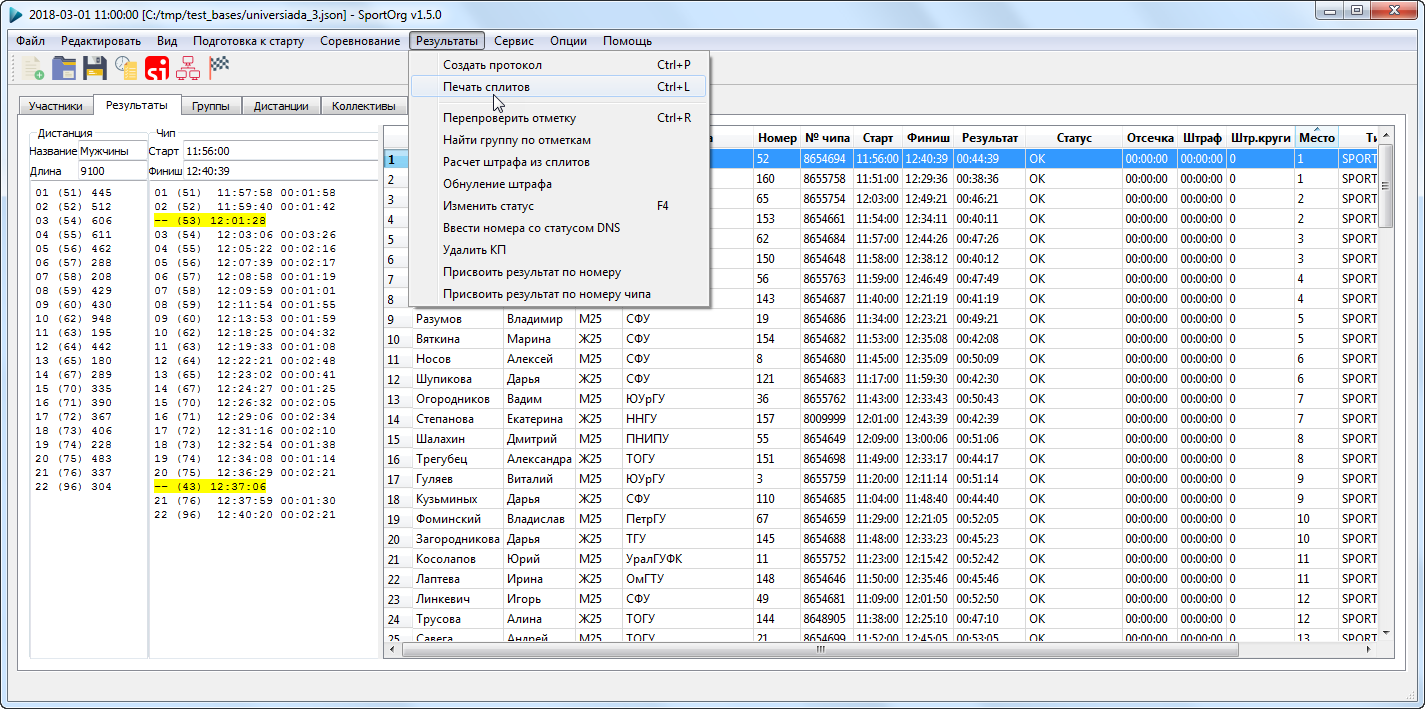
Для печати сплитов вручную выделите в таблице результатов одну или несколько строк и используйте меню «Результаты – Печать сплитов». Будут напечатаны сплиты выбранных участников.
Также можно использовать горячую клавишу CTRL+L.
Изменение дизайна распечаток
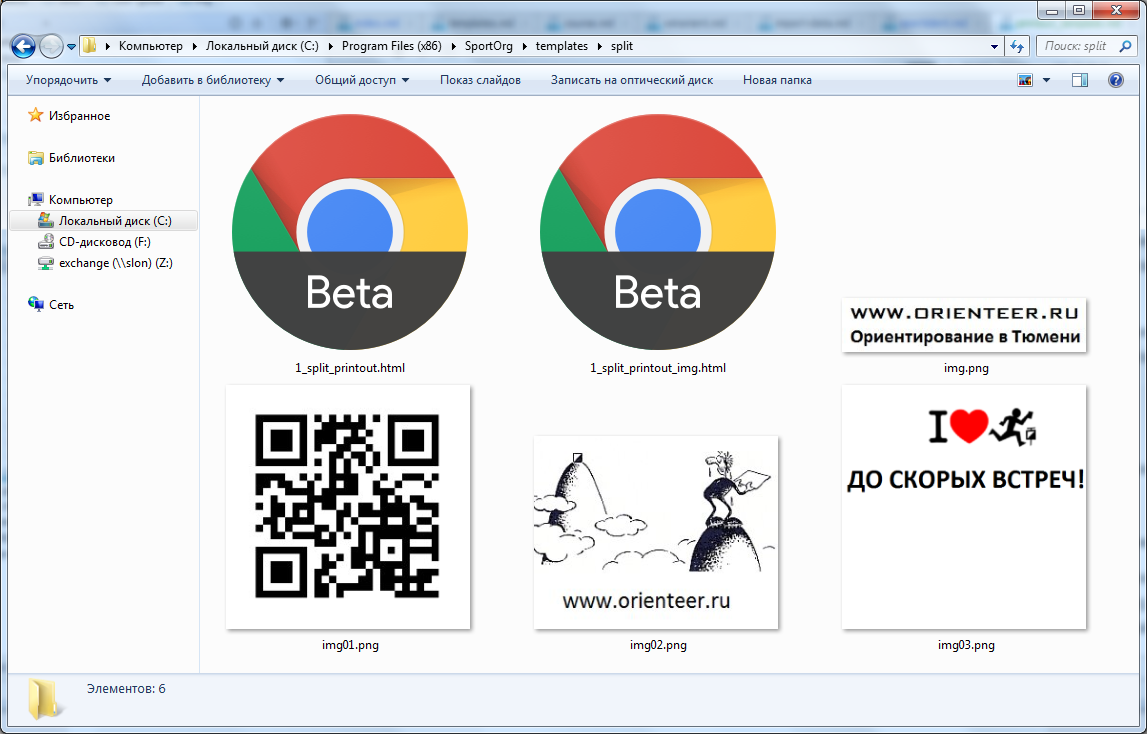
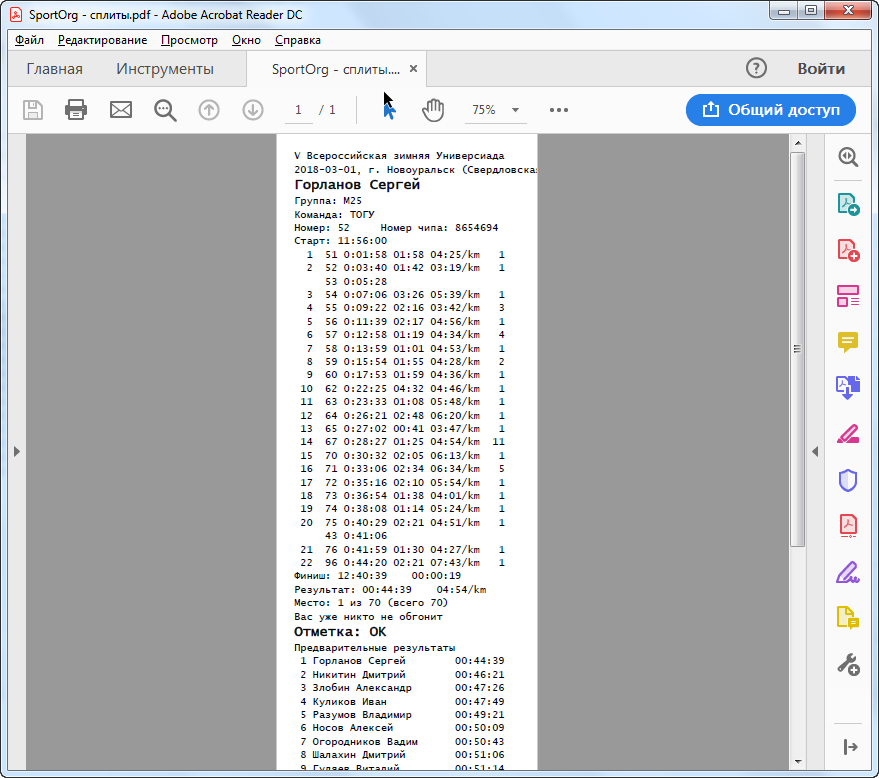
Дизайн шаблона HTML можно изменять по вашему усмотрению, используя формат HTML. Например, для добавления произвольного изображения в конце распечатки можно дописать блок img в конце шаблона:
...
<br> {{ race.data.url }}
</code>
<img src="C:\Program Files (x86)\SportOrg\templates\split\img.png"  width="200">
</body>
</html>
Изображение должно располагаться по следующему пути: C:\Program Files (x86)\SportOrg\templates\split\img.png. Не забывайте переносить его на другой компьютер, если вы работаете на нескольких компьютерах. Обязательно заблаговременно проверьте, как печатаются сплиты на том принтере, который будет использоваться во время соревнований!